
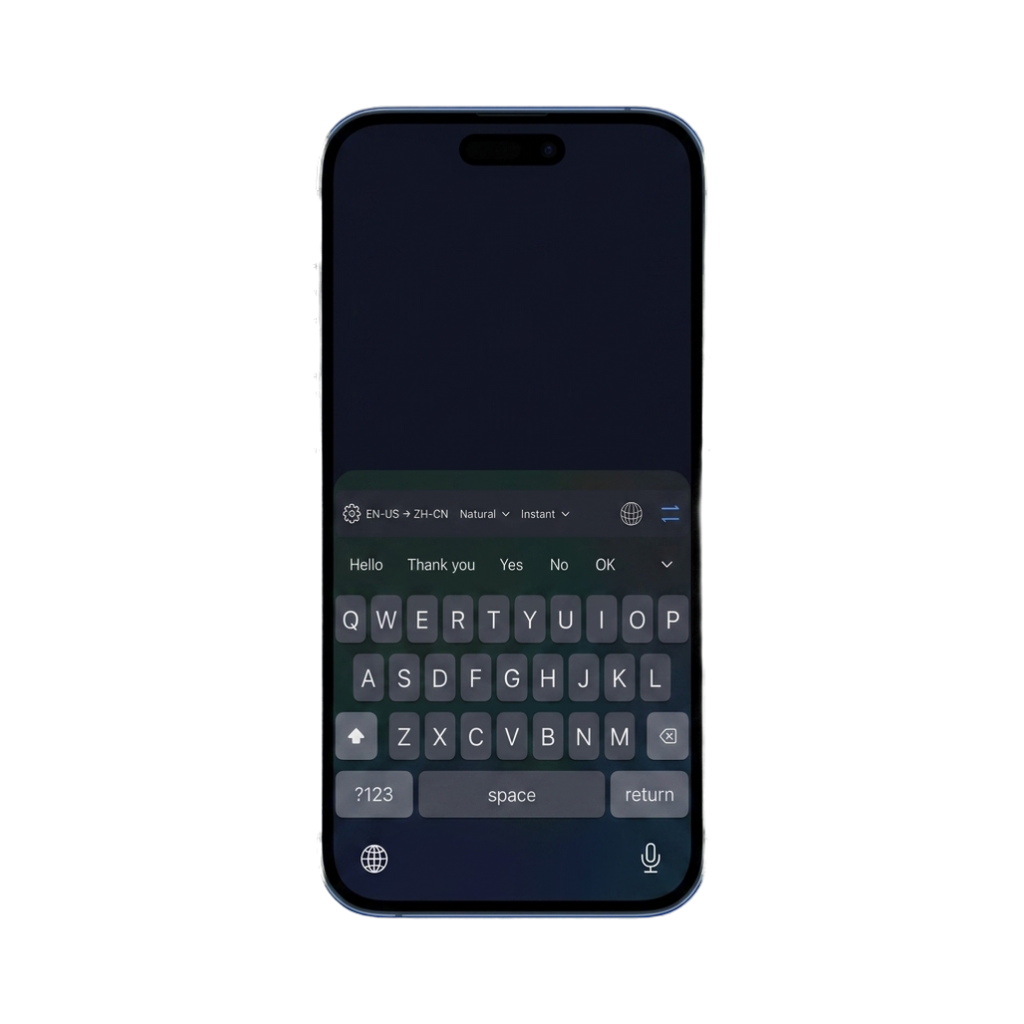
1. Instale e abra o app
Baixe o LingoKey na App Store e abra-o uma vez. O app mostra o estado do teclado e orienta você até a configuração correta.
2. Adicione o teclado no iOS
Abra Ajustes → Geral → Teclado → Teclados → Adicionar Novo Teclado e selecione LingoKey. Abra a configuração do teclado e permita o Acesso Total.
Essa permissão viabiliza a tradução on-line. Ela não envia automaticamente tudo o que você digita. Leia a explicação sobre Acesso Total e privacidade.
3. Escolha os idiomas
Defina o idioma de origem e o idioma de destino. O par ativo fica visível na barra do teclado. O LingoKey oferece entrada dedicada para português do Brasil e de Portugal, além dos demais idiomas compatíveis.
4. Traduza um rascunho
Abra um campo de texto compatível, selecione o LingoKey pela tecla do globo, digite e toque em Traduzir. Revise nomes, números, datas e termos especializados antes de enviar.
Se a substituição acabou de ocorrer e o contexto ainda é o mesmo, a ação de desfazer pode restaurar o rascunho original.
5. Traduza uma mensagem recebida
Copie a mensagem, abra o painel da área de transferência no LingoKey e solicite a tradução. Essa ação é separada da digitação comum e começa somente quando você abre o recurso.
Ajuste modo e estilo
O modo Instantâneo favorece a velocidade; o Profissional busca uma redação mais cuidadosa. Os estilos Natural, Casual, Formal, Negócios e Social mudam o tom. Você também pode criar estilos personalizados.
Se algo não funcionar, consulte a página de Ajuda.